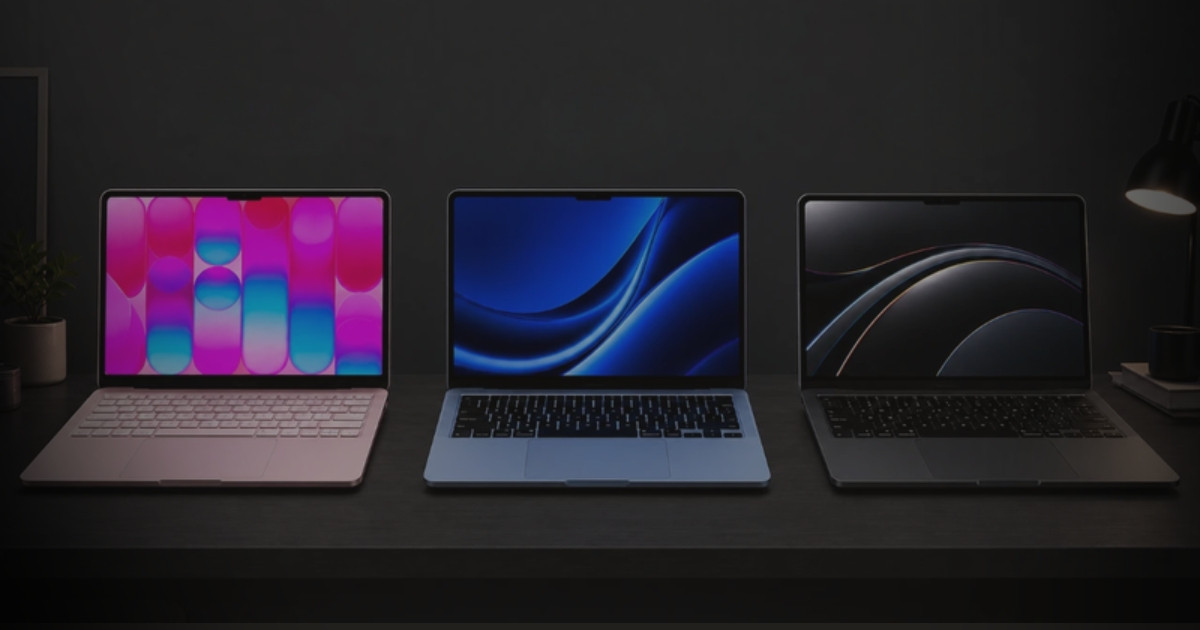
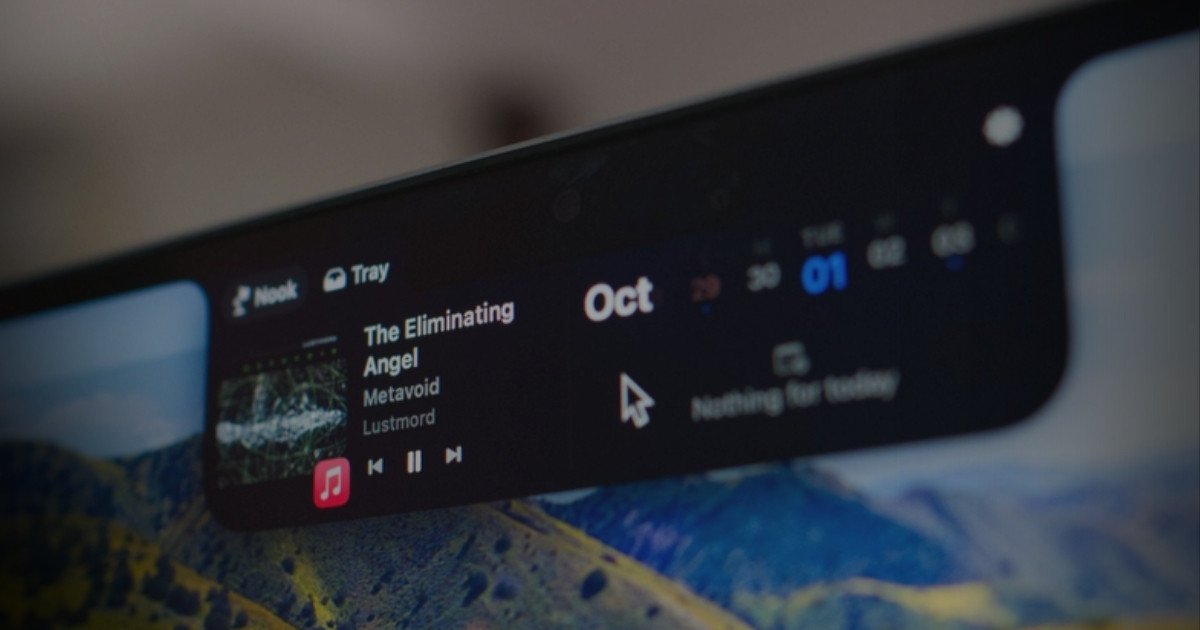
A pequena área na parte superior da tela do MacBook costuma passar despercebida. Mas, com o aplicativo certo, ela pode se transformar em um espaço para acessar informações e ferramentas sem precisar alternar entre janelas.
O notch do MacBook pode fazer mais do que você imagina
A proposta é semelhante à Dynamic Island do iPhone: concentrar funções úteis em uma área compacta, deixando o acesso mais rápido. A diferença é que, no Mac, essa experiência depende de um aplicativo externo, não de um recurso nativo do macOS.
O que muda na prática
A vantagem não está apenas na aparência. O interesse está em ter funções frequentes disponíveis sem interromper o que você está fazendo.
- Controle de música: acesse os comandos de reprodução enquanto trabalha ou estuda.
- Timers: acompanhe o tempo de uma tarefa sem manter outra janela aberta.
- Área de transferência: recupere conteúdos copiados anteriormente, quando esse recurso estiver disponível.
- Acesso rápido a arquivos: mantenha determinados itens mais acessíveis durante o trabalho.
Para quem alterna constantemente entre documentos, navegador, mensagens e aplicativos, esses atalhos podem deixar a rotina mais fluida. Para quem utiliza poucas janelas e funções básicas, a diferença tende a ser menor.
Como instalar a Dynamic Island no MacBook
Uma das opções para experimentar essa personalização é o Notchy. Antes de instalar, confira a compatibilidade e os requisitos publicados no site oficial.
1. Baixe o aplicativo
Acesse o site oficial do Notchy, notchy.dev/pt-br, e procure a opção de download.
2. Instale no macOS
Abra o arquivo baixado. Caso seja um arquivo DMG, siga as instruções da janela de instalação: normalmente, basta arrastar o aplicativo para a pasta Aplicativos.
3. Abra e configure
Inicie o aplicativo e explore as opções disponíveis. Se o macOS solicitar uma confirmação de segurança, verifique a origem do arquivo antes de autorizar a abertura.
4. Escolha os recursos
Ative as funções que fazem sentido para você, como controles de música e timers, e teste como elas aparecem na parte superior da tela.
5. Ajuste ao seu uso
Experimente os recursos durante uma tarefa real. O objetivo é facilitar o acesso a ferramentas, não adicionar mais uma distração à tela.
Funciona em qualquer MacBook?
A compatibilidade depende da versão do aplicativo e do macOS instalado. O Notchy informa suporte a versões modernas do macOS, inclusive em computadores sem notch físico, nos quais a área interativa pode aparecer de outra forma.
Antes de instalar, consulte os requisitos atualizados do desenvolvedor. Como é um aplicativo de terceiros, a aparência, os recursos e a compatibilidade podem mudar com futuras atualizações.
Também vale lembrar que esse tipo de personalização não é desenvolvido nem mantido pela Apple.
Nosso veredito
Vale experimentar se você gosta de personalizar o Mac e quer deixar funções frequentes mais acessíveis. O benefício está nos atalhos que realmente economizam etapas ao longo do dia, e não simplesmente em reproduzir a aparência do iPhone.
Se você utiliza o MacBook principalmente para navegar, responder mensagens e trabalhar com documentos simples, talvez não perceba uma grande diferença. Já quem alterna entre várias tarefas pode encontrar utilidade nos controles rápidos.
A melhor personalização é aquela que facilita seu trabalho sem complicar sua tela.